いざ!創らん。
  • ホーム
  • お問い合わせ
スマホ・タブレット攻略術

UlyssesからWordPressへのブログ投稿は非常に効率的だった!

Tsukuru  2017年3月7日


Ulysses
Ulysses
The Soulmen GbR
ジャンル: 仕事効率化 – ライフスタイル
リリース日: 2015-03-12
価格: 3,000円posted with sticky on 2017.3.7


いつもブログの下書きに使っているUlyssesなのですが、
Wordpressへの直接投稿(アップロード)が出来ると聞き、早速試してみました。

実は、ずっとブログの下書きに利用していながら、画像やアフィリエイトリンクはプレビュー表示できないものと思い込んでいたので、単なる(同期つきの)テキストエディタとして使っていました。

今まではMarsedit(Macのブログエディタ)を必ず経由して清書→投稿していたわけで、これが直接投稿に切り替えできれば、大いに効率化できます。


Contents
  1. 下書きは快適!
    • (1)プレビュー表示で確認しながら作業できた
    • (2)静止画も同期される
  2. WordPressに投稿する
  3. 最後に

下書きは快適!


まずは下書きがどう効率化できるかやってみました。

(1)プレビュー表示で確認しながら作業できた

プレビュー画面があること自体は知っていたのですが、それをどう使いこなすのかが全く分かっていませんでした。
iPhoneやiPadでは同時表示できませんが、MacBookAirではプレビュー画面を同時表示し、できあがりを確認しながら執筆することができます。
まさに、Marseditの簡易版と言った感じです。
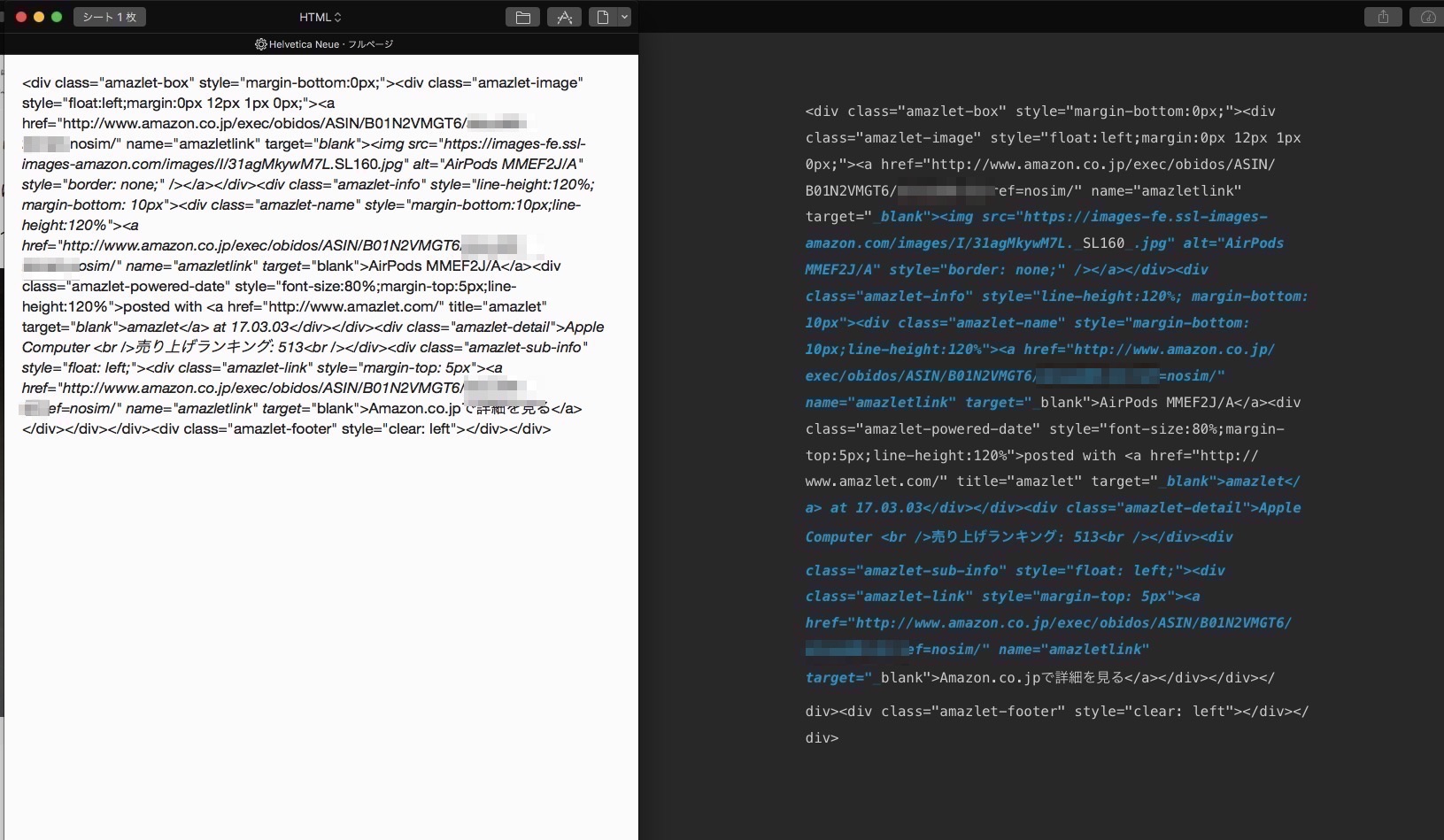
 

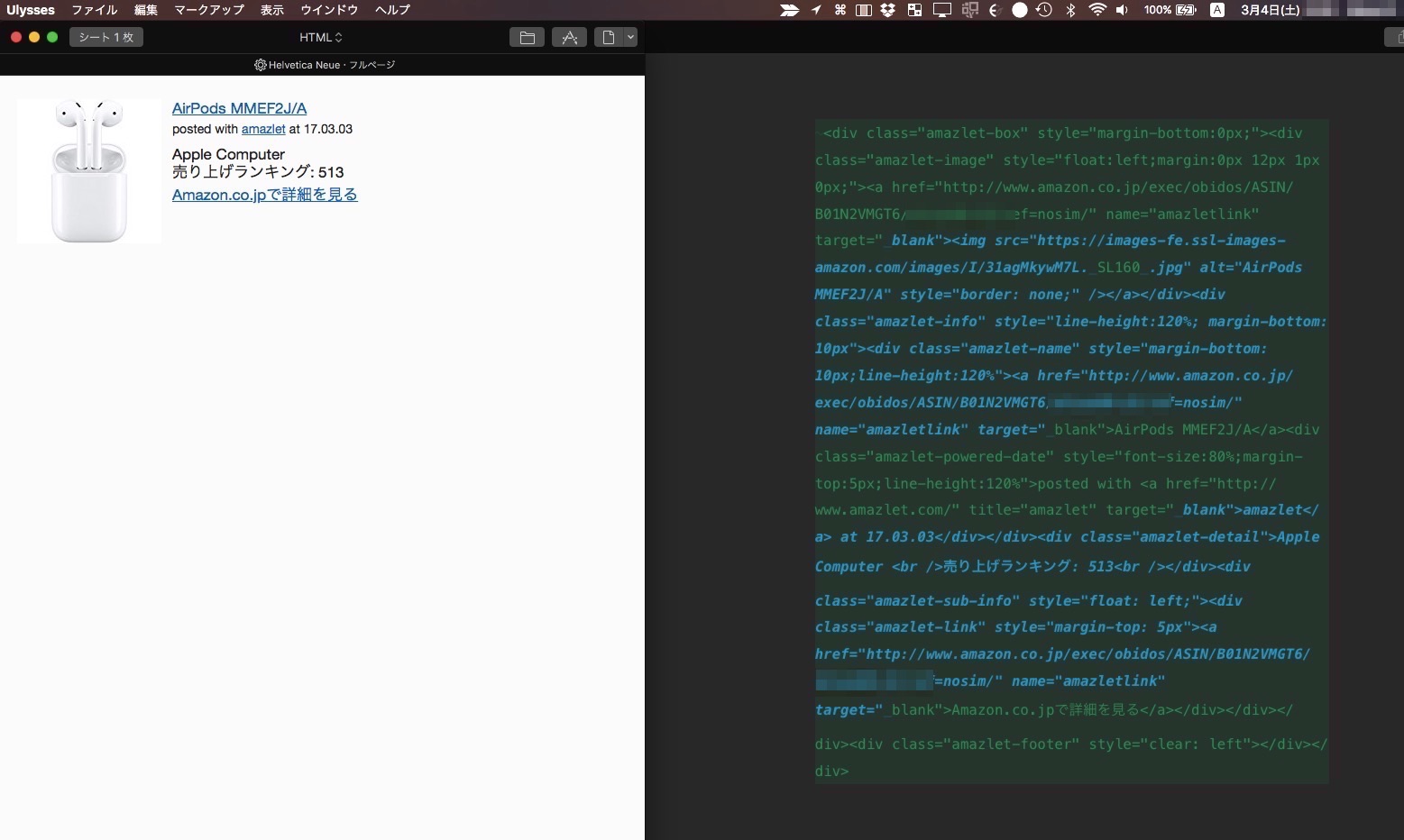
左がプレビュー画面、右がエディタ画面。Amazonのアフィリエイトリンクを単にコペピしたところ。文字しか表示されません。


そして、先ほど書いたようにアフィリエイトリンクなどは、単純にコペピしただけではただの文字列でしか表示されません。

ネットでよく調べてみて分かったのは
文頭に「〜」を挿入しなければならなかったのです。
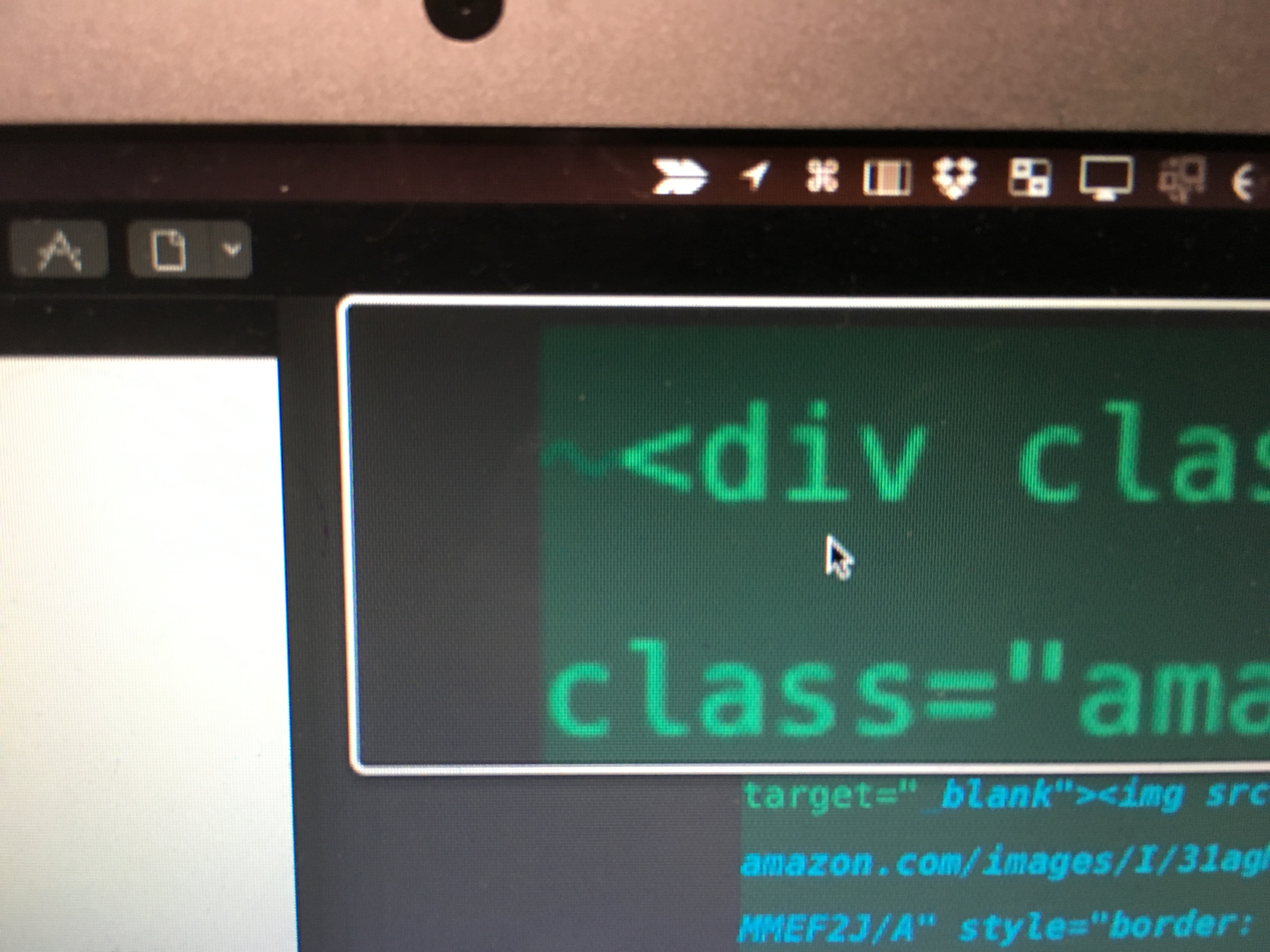
 

文頭に~ をつける必要があります。


「~」を入力するとアフィリエイト文全体が一瞬でグリーン色に変わり、プレビュー画面は正常なリンク画面が表示されます。


HTMl記法で書いたコードは「〜」を付けてようやく本来の機能をUlysses側が認識してくれるようなのです。

写真もドラックアンドドロップで挿入すれば、ちゃんとプレビュー画面で表示されます。
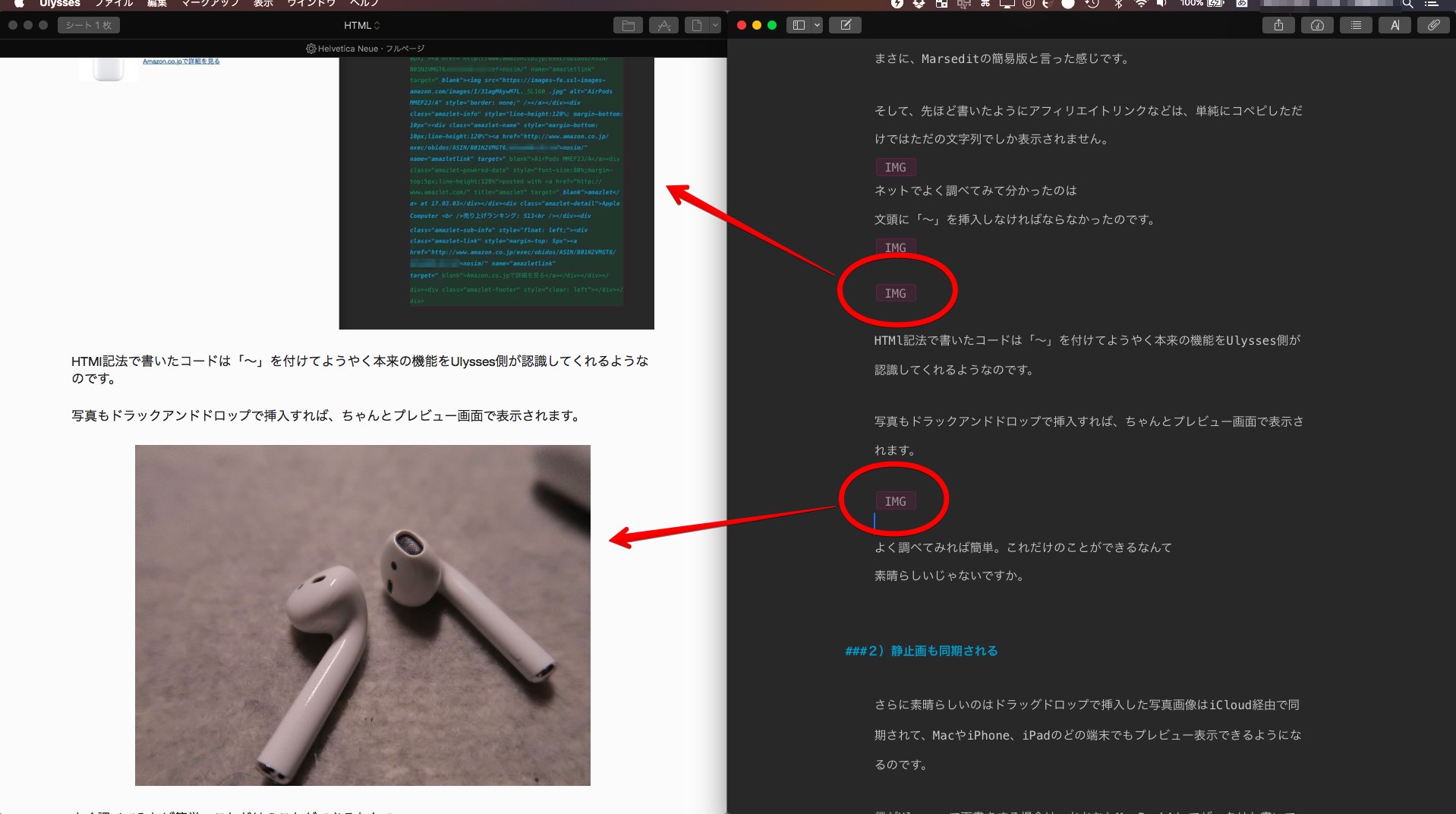
 

画像を挿入するとエディタ上では「IMG」としか表示されませんが、プレビュー画面にはちゃんと画像が表示されます。


よく調べてみれば簡単。これだけのことができるなんて
素晴らしいじゃないですか。


(2)静止画も同期される

さらに素晴らしいのはドラッグドロップで挿入した写真画像はiCloud経由で同期されて、MacやiPhone、iPadのどの端末でもプレビュー表示できるようになるのです。

僕がUlyssesで下書きする場合は、おおむねMacBookAirでザックリと書いてから、iPadプロ、iPhoneで推敲してまとめていくので、この機能があればどの端末で写真を挿入しても、別の端末でプレビュー表示され、推敲できますから、便利です。

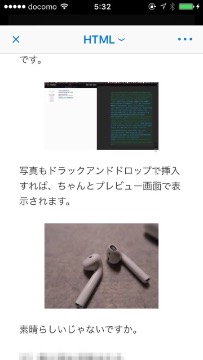
 

iPhoneのエディタ画面。


プレビュー表示したところ。


写真までが同期されるとは思っていなかったので、うれしい誤算でした。

但し、Ulyssesで挿入した画像は自動的に圧縮や画枠の大きさを調整はできないので、あらかじめ加工しておく必要があります。
この点は要注意です。


WordPressに投稿する


さあ、下書きができあがった文書を実際にWordpressへ投稿してみます。

で、これがまた簡単です。

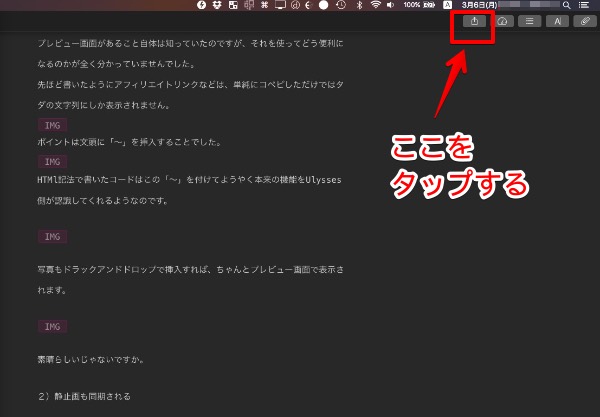
(Macの場合)画面右上の書き出しのボタンをタップ。


画面が表示されるので「投稿」のボタンをタップします。

なお、ここでPDFやDOCなどを選択すれば、それぞれのフォーマットの文書を作成することができます。
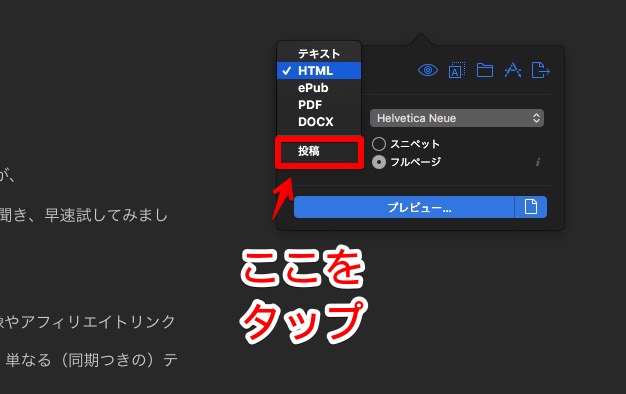
 

もちろん、事前にアプリの設定画面でWoedpressのログインIDやパスワードなどを設定しておく必要はありますが、非常にシンプルでノープロブレムです。

なお、僕はUlysses側で投稿操作しても、それはあくまでWordpress側では「下書き」状態で保存されれようになっているので、Ulyssesでは写真や文書を大雑把に作成しておき、最終的にiPadプロやパソコンでブラウザ画面でレイアウトを調整して最終投稿するようにしています。

誤字脱字や文章表現をじっくり確認するためにわざとそういったやり方にしています。


最後に

実際にやってみて、感じた最大の利点はMacとiPhone、iPad間でほぼシームレスにプレビュー画面で確認しながらブログを執筆できることで、
これはMarseditでもできなかったことです。
逆に言うとiPhoneだけでも投稿出来るようになっているわけで

そういう意味では、UlyssesはMarseditを完全に超えています。


動作も軽く、まさにエディタ感覚なので、もっさりしたりすることがないのも特筆ものです。

アウトラインエディタとしても、単純なエディタとしても何でも使えこなせるので本当にUlyssesは素晴らしいアプリだと感心しました。

しばらくブログはUlyssesで投稿していきたいと思います。


Ulysses
Ulysses
The Soulmen GbR
ジャンル: 仕事効率化 – ライフスタイル
リリース日: 2015-03-12
価格: 3,000円posted with sticky on 2017.3.7


関連記事
  • Macbookを使いこなす!

    M1MaxでもなくM1Proでもなく、1年前に発売された「M1 MacbookAir...

    2021年11月8日 Tsukuru
  • スマホ・タブレット攻略術

    検索専門ブラウザー Smoozに独自サイトの検索ショートカットを登録する方法。

    2018年5月4日 Tsukuru
  • カメラ

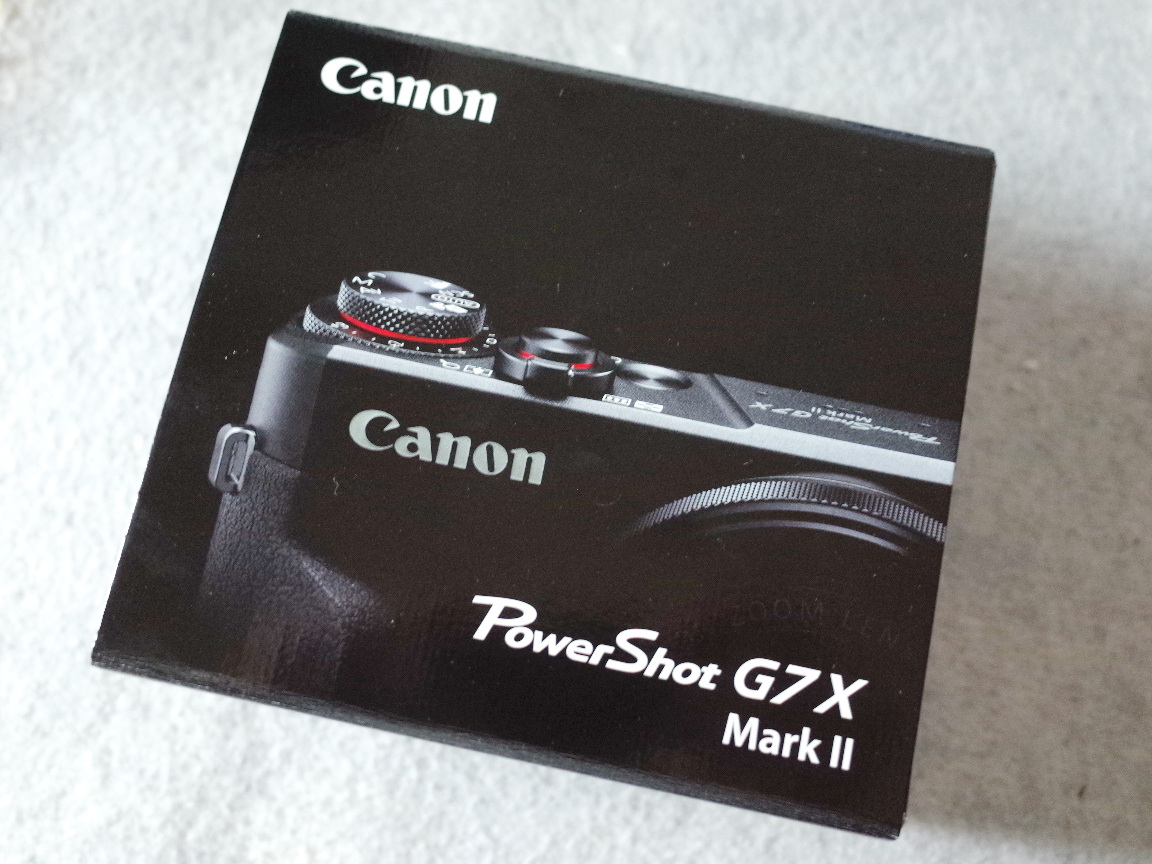
    時代はVlog!そのためにキャノンG7X mark2を手に入れてしまった話

    2016年9月2日 Tsukuru
  • スマホ・タブレット攻略術

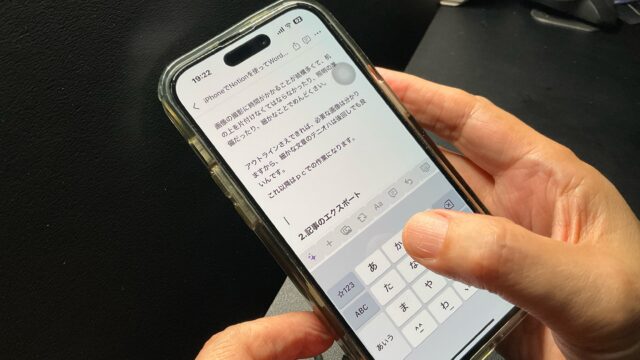
    iPhoneでNotionを使ってWordpressブログに投稿するやり方。8割iP...

    2024年4月24日 Tsukuru
  • Macbookを使いこなす!

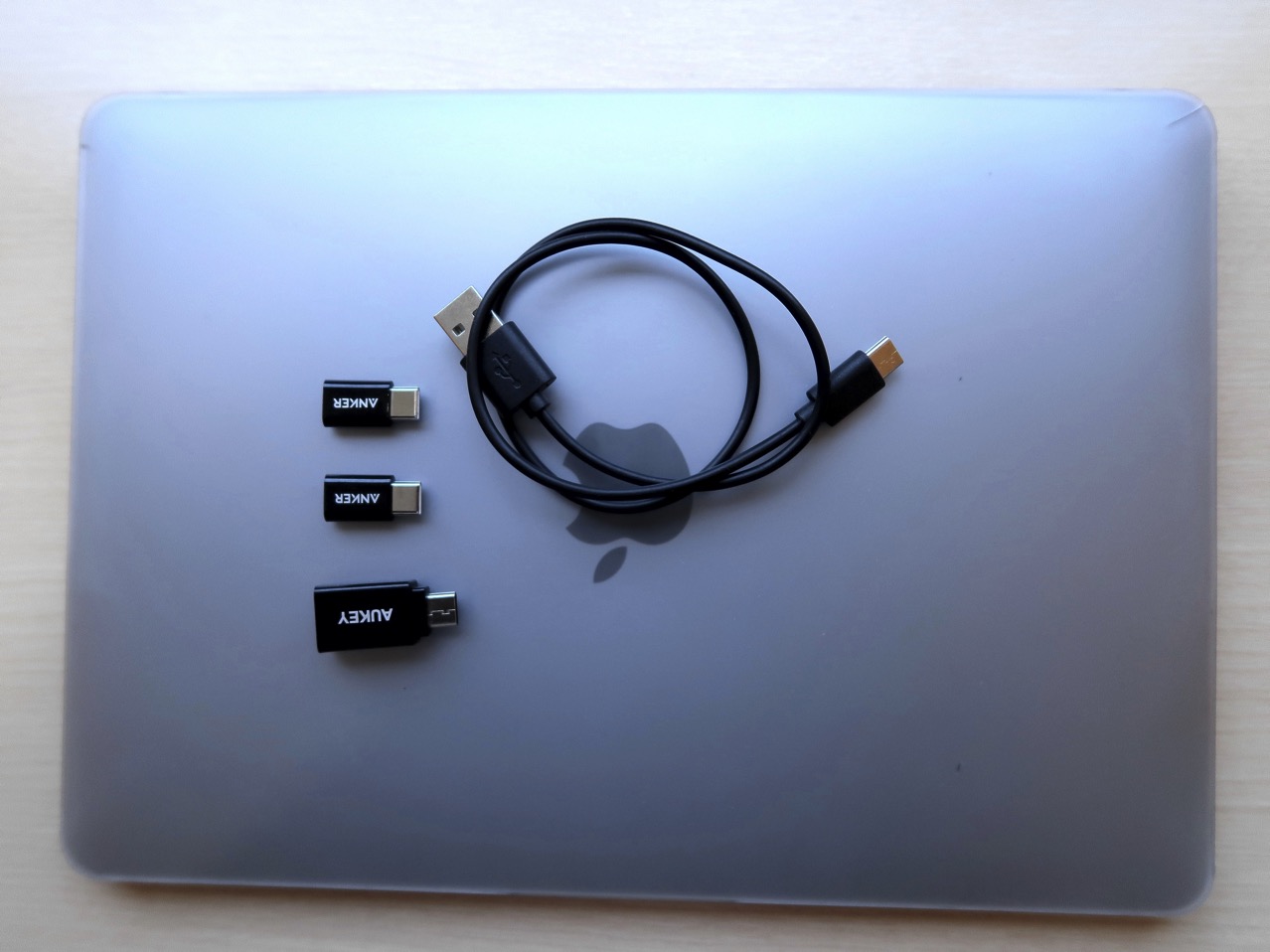
    MacBook12インチ購入と同時に購入したい最低限のアクセサリーたち!

    2017年4月23日 Tsukuru
  • Macbookを使いこなす!

    NHK「プロフェッショナル 仕事の流儀 脚本家 坂元裕二 生きづらいあなたへ」 を見...

    2019年2月7日 Tsukuru

【ブックレビュー】「高校生からわかる資本論』池上彰 著 古典を読むのも悪...

【ブックレビュー】「一人PDCA」は可能なのか? 「鬼速PDCA」 ...

サイト内検索
最近投稿の記事
  •  2025年10月19日

    「REALFORCE RC1」至高の高級キーボード!でも思いもがけず使いにくかったという話

  •  2025年7月27日

    嵩張らずわずか28gで対荷重30kgの最強の極薄ショッピングバッグで、毎日が楽勝に!!〜ナノプラスショッピングバッグ〜

  •  2025年2月9日

    2024年1年間で買って良かったおすすめの逸品をご紹介

  •  2024年6月28日

    KimdleUmlimited 『極上』の使い方

  •  2024年6月22日

    音声録画機『DJI MIC2』 トランスミッター単品購入でも十分満足できる製品でした!!F2BTとの比較をまじえてレビュー

Recommend
  • Macでよく使うアプリベスト10

  • 買ってよかった!!このアイテム達 2021年1月〜3月

  • 最近、ダイソーで買った良かったもの!4選

カテゴリー
  • Macbookを使いこなす! 64
  • YOUTUBE 4
  • カメラ 44
  • グッズ 77
  • こんな本を読んでみた! 45
  • スマホ・タブレット攻略術 166
  • パソコン 77
  • ブログの運用方法 16
  • ポメラ 12
  • ライフスタイル 120
  • レッツノートRZ4 30
  • 仕事術 121
  • 便利な道具たち 132
  • 思考術 91
  • 映画批評 20
  • 未分類 8
  • 買ってよかったもの! 25
  • 音楽 28
  • 食べる 3
アーカイブ
  • HOME
  • スマホ・タブレット攻略術
  • UlyssesからWordPressへのブログ投稿は非常に効率的だった!
2015–2026  いざ!創らん。